2026年現在、多くのファンから圧倒的な注目を集めている嵐のラストライブ配信。ネット配信を自宅の大きなテレビ画面で楽しみたいという声が日増しに高まっています。「パソコンやスマホの画面では物足りない」「リビングのテレビで家族や友人と一緒に大迫力でライブ感を味わいたい」という方も多いのと考えられます。本記事では、FAMILY CLUB onlineを活用したチケットの購入から、HDMIケーブルや各種ミラーリング機能を用いたテレビ接続手順、視聴時の注意点や推奨環境まで、読者の疑問を網羅的に分かりやすく解説します。
自宅にいながらにして臨場感あふれる空間を作り上げるための具体的なステップを知ることで、配信当日に「映像が映らない」「音声が出ない」といったトラブルを防ぎ、万全の状態で感動の瞬間を迎えることができます。最新の環境に合わせた実践的なノウハウをチェックしていきましょう。
嵐ラストライブ配信の概要とFAMILY CLUB onlineの視聴準備
国民的アイドルグループである嵐のラストライブ配信は、エンターテインメント業界およびファンコミュニティにおいて歴史的なトピックとなっています。現地に足を運べない全国のファンが同時につながり、同じ時間を共有できるオンライン配信は、現代のライブ鑑賞スタイルにおいて欠かせない存在です。公式発表資料や配信プラットフォームの仕様に基づき、まずは視聴の基盤となるFAMILY CLUB onlineの利用手順を確認することが不可欠となります。
配信を視聴するためには、事前にFAMILY CLUB onlineへの会員登録およびログインを済ませ、一般チケットなどの対象チケットを購入しておく必要があります。発売スケジュールや受付期間は公式アナウンスごとに厳格に定められているため、直前になって慌てないよう、あらかじめアカウント情報を確認し、決済手段まで完了させておくことが重要です。また、配信当日のアクセス集中を見越し、ログイン状態の維持や推奨ブラウザの確認も済ませておくのが賢明な対策となります。
自宅のテレビでライブ配信を見るための基本条件と推奨環境
スマートフォンやタブレットの小さな画面ではなく、自宅のテレビ画面で嵐ラストライブ配信を堪能するためには、使用する機器の推奨環境を把握しておくことが大前提となります。テレビ自体のスマート機能、外部接続デバイス、そして何よりも安定したインターネット回線(光回線や高速Wi-Fi)が画質と音質のクオリティを大きく左右します。
配信映像を高画質かつ遅延なく再生するためには、下り速度が十分に担保された通信環境が大切です。Wi-Fi環境が不安定な場合は、ルーターとの距離を見直すか、可能であれば有線LAN接続を活用することで、映像のフリーズやカクつきを効果的に防ぐことができます。テレビ側の入力端子やOS(Android TV、Fire TVなど)のバージョンもあらかじめ確認しておきましょう。
【比較表】テレビの大画面で視聴する主な接続方法とメリット・デメリット
スマホやパソコンの映像をテレビに出力する方法には、いくつかの選択肢があります。それぞれの特徴やメリット・デメリットを整理した以下の比較表を参考に、ご自身の自宅環境に最も適した方法を選択してください。
| 接続方法 | 必要な機材・環境 | メリット | 注意点・デメリット |
|---|---|---|---|
| HDMIケーブル接続 | HDMIケーブル、変換アダプタ(端子に応じ)、PCまたはスマホ | 遅延が極めて少なく、安定性が最も高い。設定がシンプル。 | ケーブルの長さ制限があり、端末を手元で操作しにくい場合がある。 |
| ワイヤレスミラーリング | 対応テレビ、Apple TV、Chromecast等、同一のWi-Fi環境 | コードレスでスマートに接続でき、手元で端末を操作しやすい。 | 無線電波の干渉やネットワークの混雑により遅延・画質低下が起きる場合がある。 |
| スマートテレビ内蔵ブラウザ | インターネット接続対応のスマートテレビ、対応アプリ等 | 外部機器が不要で、テレビのリモコン一つで操作が完結する。 | テレビのスペックや対応ブラウザの仕様により動作が制限される場合がある。 |
HDMIケーブルを使った有線接続の手順とトラブルシューティング
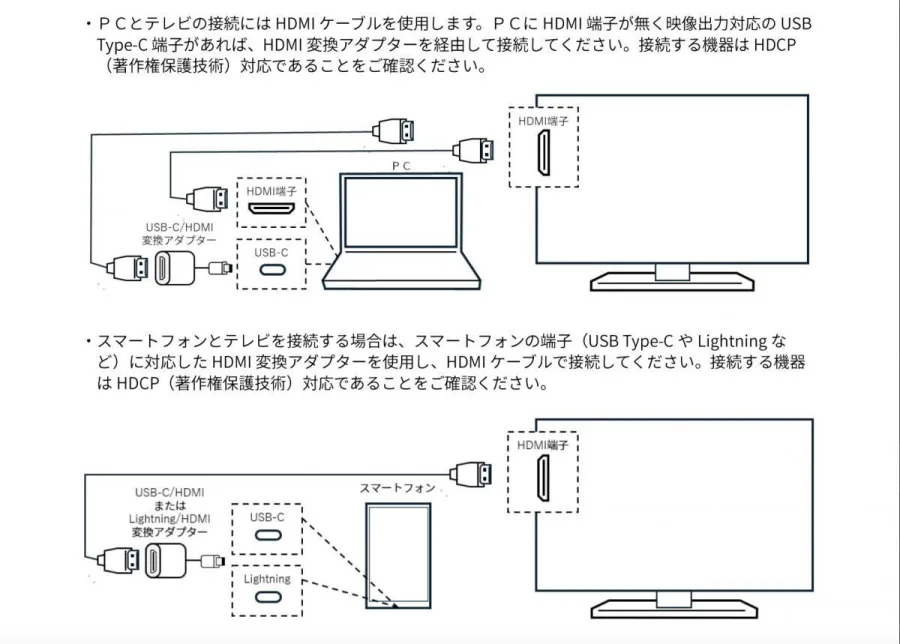
最も確実で通信トラブルが少ない方法として多くのユーザーに支持されているのが、HDMIケーブルを用いた物理的な有線接続です。パソコンやタブレット、スマートフォンとテレビを直接ケーブルで結ぶことで、安定した高画質・高音質をライブ配信の開始から終了まで維持しやすくなります。
接続の具体的な手順としては、まずテレビの電源を入れ、空いているHDMI入力ポート(HDMI 1、HDMI 2など)を確認します。続いて、手持ちのデバイス(PCやiPad、iPhone、Androidなど)の端子規格に合わせた変換アダプタとHDMIケーブルを装着し、テレビと接続します。その後、テレビのリモコンで「入力切替」を行い、該当するHDMIチャンネルを選択すれば、デバイスの画面がそのままテレビに映し出されます。万が一映像が映らない場合は、デバイス側のディスプレイ設定で「画面の複製(ミラーリング)」が有効になっているか、解像度がテレビの規格に合致しているかを確認してください。
無線ミラーリング(AirPlay・Chromecastなど)の活用手順
配線をすっきりとまとめたい場合や、リビングでくつろぎながら手元のスマートフォンやタブレットで操作を行いたい場合には、ワイヤレスミラーリング機能の活用が非常に便利です。Apple製品であればAirPlay、AndroidやGoogle Chromeを活用する場合はChromecastやGoogle TV機能を利用するのが一般的です。
無線接続を行う上での最大の鉄則は、テレビおよび出力元デバイスの双方が同一のWi-Fiネットワーク(SSID)に接続されていることです。異なる周波数帯(2.4GHzと5GHz)に分かれていると認識されないケースがあるため注意が必要です。接続手順としては、スマホやPCのコントロールセンターまたはキャストメニューから対象のテレビ(またはストリーミングデバイス)を選択し、画面共有を許可するだけで完了します。無線は手軽な反面、電子レンジなどの家電干渉を受けやすいため、配信直前は周辺の電波環境を整えておくことが大切です。
チケット料金・一般チケット購入の流れと見逃し配信の有無
嵐ラストライブ配信を視聴する上で欠かせないのが、チケット料金の確認と購入手続きに関する正確な把握です。FAMILY CLUB onlineで販売される一般チケットなどの料金設定や購入期限は、公式発表に準じてスムーズに手続きを進める必要があります。
チケット購入時には、自身の会員情報の誤りがないか、決済エラーが発生しないクレジットカードや各種支払い方法が準備できているかを事前に確認しましょう。また、リアルタイムの生配信だけでなく、仕事やスケジュール都合でリアルタイム視聴が難しいファンにとって気になるのが「見逃し配信(アーカイブ配信)」の有無です。公式スケジュールに定められた期間内であれば、アーカイブを通じて繰り返しライブ映像を楽しむことができるケースが多いため、見逃し配信の公開期間や視聴期限を必ず事前にチェックしておきましょう。
【嵐ラストライブ配信テレビ】に関するよくある質問(FAQ)
Q1:テレビで視聴する際、途中で映像がカクついたり止まったりしたときの対処法は?
A1:通信環境の混雑やWi-Fiの電波干渉が主な原因であることが多いため、ルーターの再起動や、無線から安定したHDMI有線接続への切り替えを試みてください。また、ブラウザのキャッシュクリアや不要なアプリの終了も有効です。
Q2:スマホからテレビにミラーリングする際、音声だけ出て映像が映らない場合はどうすればいいですか?
A2:著作権保護(HDCP)の仕様や、接続している変換アダプタ・ケーブルの不具合、出力解像度のミスマッチが考えられます。一度すべてのケーブルを抜き差しし、デバイス側のディスプレイ設定やテレビの入力設定を再確認してください。
Q3:一般チケットの購入後、当日までにテスト視聴などは行えますか?
A3:FAMILY CLUB onlineでは、配信プラットフォームの推奨環境や動画再生テストが案内される場合があります。本番直前に慌てないよう、事前に公式サイトの案内や動作確認ページをチェックし、音声や映像が正常に出力されるかをテストしておくことを強くおすすめします。
本記事では、嵐ラストライブ配信を自宅のテレビ画面で快適に視聴するための方法について、FAMILY CLUB onlineの活用からHDMIケーブル・ミラーリングの接続手順、推奨環境、注意点に至るまで総合的に解説してきました。
ライブ配信当日に最高の状態で感動のステージを楽しむためのカギは、何よりも「事前の機材チェックと接続テスト」にあります。通信環境を整え、ご自身のライフスタイルやお手持ちの機器に最適な接続方法(有線か無線か)をあらかじめ選定しておくことで、トラブルを未然に防ぐことができます。万全の準備を整えて、歴史的なラストライブをテレビの大画面で心ゆくまで堪能しましょう。